SEO e realizzazione siti web Udine a misura di PMI


Come inserire una tabella in WordPress
- 2 Maggio 2022
Dopo tanto tempo ritorno con una mini guida che ha più a che fare con la mia attività di creazione di siti web ad Udine più che quella di consulente SEO. In questo articolo vedremo come inserire una tabella in WordPress.
Una tabella è il modo perfetto per mostrare dati o numeri in maniera chiara, lampante e schematica. Fino a qualche anno fa per inserire una tabella in WordPress vi erano due strade da percorrere:
- Creare il codice della propria tabella con un editor per il codice in stile Notepad++ e poi incollarlo dentro al nostro post/pagina accedendovi dalla tab Editor codice
- Utilizzare uno dei tantissimi plugin WordPress pensati per questo scopo con il dubbio che il plugin stesso fosse il più efficiente tra quelli disponibili.
Nel 2022 le possibilità si riducono fondamentalmente a due, a vantaggio della pulizia e dell’efficienza.
Inserire una tabella con l’editor Gutenberg
Se hai superato il trauma iniziale relativo a Gutenberg, probabilmente ora ne stai apprezzando i vantaggi. Gutenberg mette a disposizione con numerosi elementi di layout che fino a qualche anno fa richiedevano conoscenza di html/css o l’utilizzo di numerosi plugin o generatori di short code.
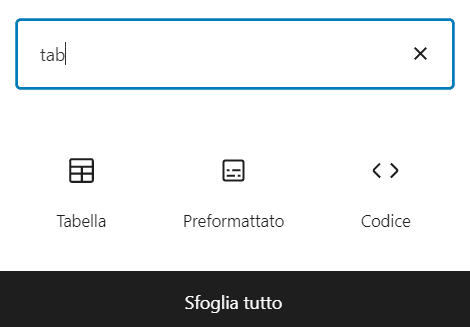
Per inserire una tabella in gutenber, dopo aver cliccato sul pulsante a forma di +, visualizzato ogni volta che andiamo a capo ci basterà ricercare (se non già visibile) il blocco di tipo Tabella.
Nella schermata successiva, definisci il numero di righe e di colonne, quindi clicca su Crea Tabella.

Quindi riempi le celle con il loro contentenuto e se vuoi aggiungi una didascalia
Inserire una tabella con l’editor Elementor
Elementor è uno dei page builder più famosi per quanto riguarda WordPress. Mette a disposizone funzionalità, sia nella sua versione gratuita che nella sua versione pro. Per inserire e gestire tabella su una pagina creata con Elementor dovrete affidarvi al plugin gratuito TablePress. Il plugin permette di impostare tabelle anche molto complesse e di importarle nelle vostre pagine (tradizionali) così come quelle create con WordPress oppure in dei semplici widget di testo semplicemente utilizzando uno short code.
TablePress mette a disposizione anche numerose estensioni, che sono però a pagamento e che permettono di ottenere dei risultati specifici come le tabelle responsive o l’inserimento di codice php all’interno di una tabella.
Passaggi per creare una tabella con TablePress:
- Installa il plugin
- Visita la pagina del plugin e clicca sull’apposito pulsante aggiungi nuovo per creare una nuova tabella
- Dai un nome alla tua tabella, una descrizione e definisci il numero di righe e di colonne che deve avere
- Fai il data entry dei dati nelle celle della tabella
- Modifica le opzioni avanzate se necessario e salva
- Copia lo shortcode relativo alla tabella appena creata ed incollalo nell’editor Elementor nel punto in cui vuoi che compaia la tua tabella
Vuoi imparare come formattare pagine e post perfetti con Wp?
Se vuoi imparare a formattare alla perfezione pagine e post su WordPress con tabelle, colonne, layout full width e molto altro? Consulta il programma del mio corso ad Udine e scopri se fa per te!

 Laura Musig
Web Designer e SEO Freelance a Udine o se preferite web designer SEO. Nel 2001 decisi di sezionare un sito web per vedere cosa c’era dentro, da allora creo e gestisco siti web. Lettrice onnivora, con un fisiologico bisogno di scrivere e di ballare.
Come diventare SEO:

Ho inoltre raccolto le risorse più utili di questo blog per aiutare chi sta cercando di capire come si diventa SEO Specialist:

Blog SEO e ultime news
In questa sezione propongo periodicamente approfondimenti a tema SEO e web marketing. Segnalo anche gli ultimi lavori di creazione siti web ad Udine e di posizionamento sui motori di ricerca.
Perchè non leggi anche questi post?
Leggi tutti i post dal mio blog seo