SEO e realizzazione siti web Udine a misura di PMI


Temi Child di WordPress: cosa sono, a cosa servono e come crearli.
- 14 Settembre 2026
Quando impariamo ad utilizzare WordPress uno dei primi argomenti che affrontiamo è quello dei template o temi, ovvero i layout grafici che definiscono aspetto ed estetica del nostro sito web. Altrettanto in fretta capiamo (almeno se sei un principiante di Wp) che ci sono i temi gratuiti, tipicamente scaricabili dal repository dei template di WordPress.com) e poi ci sono i temi premium, che è possibile acquistare su siti come ThemeForest ecc…
In entrambi i casi, quando si inizia a impratichirsi con la personalizzazione del layout di un sito realizzato con questo CMS, si affronta la necessità di modificare il codice del nostro tema per far fronte a specifiche esigenze grafiche o funzionali: modificare un css, modificare l’HTML, implementare una nuova funzione in Php e via dicendo.
Quindi per “fare presto” potresti andare alla sezione Editor dei temi (sotto alla voce Aspetto), fare le tue modifiche e salvare. Per quanto banale però questa operazione rappresenta un limite fondamentale: quando il template riceverà un aggiornamento (sia dal repository dei temi gratuiti, sia dall’autore dei temi a pagamento), i tuoi file modificati verranno sovrascritti e tu perderai tutto il lavoro svolto.
Come si previene questo rischio? Con i temi child.
Che cosa sono i temi child
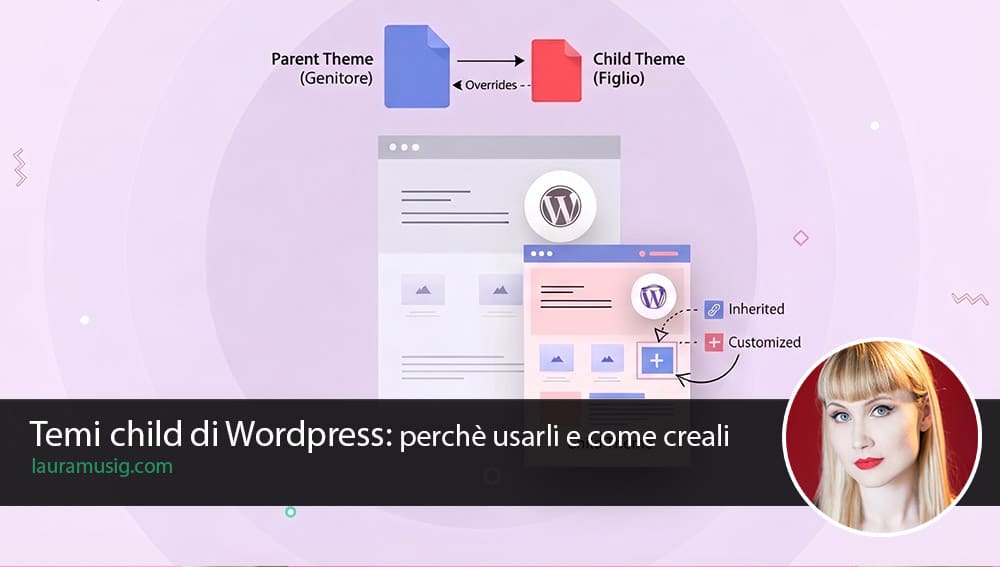
Un tema child (o tema figlio) in WordPress è un tema va ad ereditare funzionalità, stile e struttura da un altro tema, che prende il nome di tema parent (o tema padre). Quello che va a fare è permetterti di modificare o aggiungere funzionalità a un tema esistente senza toccare direttamente i file sorgenti originali.
Quali sono i benefici nell’uso di un tema child
Come accennato sopra, modifichi direttamente i file di un tema acquistato o scaricato (come, ad esempio, Twenty Twenty-Four o un tema premium), quando verrà rilasciato un update ufficiale del tema, tutte le tue modifiche verranno sovrascritte e perse.
Utilizzando un tema child, invece:
- Avrai aggiornamenti sicuri: puoi aggiornare il tema parent quando vuoi per motivi di sicurezza o nuove funzioni, senza perdere le modifiche fatte.
- Curi l’organizzazione dei tuoi file: mantieni separate le tue personalizzazioni dal codice originale.
- Sei al sicuro in caso di errori: se fai un errore nel codice del tema child, il sito non viene compromesso del tutto perché WordPress può fare affidamento sul tema parent per le parti mancanti.
Come è fatto un tema child
Prima di tutto il tema child è rappresentato da una cartella. Rinominata in un modo ben definito “-child” quindi se il nostro template si chiama “grafica2026”, il nostro tema figlio si chiamerà “grafica2026-child”.
Questa cartella deve essere collocata dentro la cartella dei temi di Worpress che troviamo in wp-content/themes.
Appena creato il tema child deve includere un file chiamato style.css.
All’inizio di questo file è presente un’intestazione in formato commento che racchiude tutte le informazioni descrittive del tema. Senza queste righe, WordPress non riuscirebbe a identificare il tema figlio né a collegarlo correttamente al tema genitore.
Le informazioni obbligatorie e opzionali da includere sono:
- Theme Name (obbligatorio): il nome con cui comparirà il tema figlio nella bacheca di WordPress (es. Mio Tema Child).
- Template (obbligatorio): La cartella esatta del tema genitore (Parent Theme), fondamentale per stabilire il legame di dipendenza (es. twentytwentyfour). Se questo nome non corrisponde esattamente, il tema non funzionerà.
- Description (opzionale): Una breve descrizione del tema.
- Author (opzionale): Il nome dello sviluppatore o dell’agenzia.
- Version (opzionale): La versione del tema (es. 1.0).
A livello di codice il file si presenta così
/*
Theme Name: Mio Tema Child
Template: twentytwentyfour
Description: Un tema figlio personalizzato per il mio sito web.
Author: Laura Musig
Version: 1.0
*/
Puoi creare questo file con un editor di code come Notepad ++ ma anche banalmente con l’applicazione Blocco Note.
Tutti i file che includerai nella cartella del tema figlio sono avranno lo stesso nome di file presenti nella cartella del tema padre/genitori, ma sui cui hai la necessità di fare delle personalizzazioni.
- Hai la necessità di creare nuove classi css? Creerai una copia del file style.css
- Vuoi creare delle funzioni php per delle necessità specifiche? Avrai la copia di functions.php
- Devi modificare l’HTML del piè pagina del sito? Ci sarà la copia di footer.php
E così via.
Come creare un tema child
Dopo aver compreso tutti i buoni motivi per utilizzare un child theme di Wp, passiamo alla parte operativa, ovvero come crearne uno.
Come spesso accade rispetto a tante operazioni riguardanti questo CMS esistono due strade: la parte “a mano” e la parte automatizzata ovvero quella che prevede l’utilizzo di un plugin.
Ma prima di illustrare le due differenti vie, ricordiamo quando è consigliato utilizzare un’opzione rispetto che l’altra.
La via manuale (modificando per esempio il file function.php o style.css) è l’ideale se devi fare delle customizzazioni piccole e leggere. Mantiene il sito veloce e leggero, se hai già una sovraabbondanza di plugin installati ti evita di installarne un altro e soprattutto, ti evita di installare plugin che potrebbero andare in conflitto con altri addon o che potrebbero causare malfunzionamenti in caso di aggiornamenti automatici che non avevi previsto.
L’installazione di un plugin invece è da preferire quando la funzionalità è complessa o prevede una manutenzione constante. I plugin gestiscono automaticamente problemi complessi, aggiornandosi contro le vulnerabilità di sicurezza.
Creare un tema child manualmente
Tempo richiesto: 5 minuti
- Collegati via FTP al server su cui è ospitato il tuo sito web e posizionati nella cartella wp-content/themese
- Crea una cartella dal nome miotemaoriginale-child
Ovviamente personalizzerai la pare “miotemaoriginale” con il nome del template che hai installato
- Con un editor di codice crea un file style.css e caricalo dentro la cartella miotemaoriginale-child e compilalo come segue (con le dovute modifiche)
- A questo punto nella sezione Temi e Editor dei temi di Wordress avrei a disposizione il tuo tema figlio
/*
Theme Name: Mio Tema Child
Template: twentytwentyfour
Description: Un tema figlio personalizzato per il mio sito web.
Author: Laura Musig
Version: 1.0
*/
Creare un tema child con un plugin
Se hai optato per l’opzione “automatizzata”, questi sono i migliori plugin per creare un tema child.
Child Theme Configurator rappresenta una delle soluzioni più solide e apprezzate per la gestione dei child thmese, distinguendosi per una straordinaria profondità di analisi. Le opportunità offerte da questo plugin vanno ben oltre la semplice generazione dei file di base, poiché mette a disposizione un’interfaccia guidata eccellente per chi desidera personalizzare il sito in sicurezza, offrendo persino una comoda anteprima in tempo reale che consente di verificare le modifiche prima di renderle definitive per i visitatori.
Child Theme Creator by Orbisius punta tutto sulla versatilità e sulla praticità operativa, rivelandosi un tool straordinario per chi gestisce frequentemente progetti di sviluppo o restyling. I suoi pregi risiedono nella rapidità con cui permette di estrarre un tema figlio da qualsiasi struttura principale installata sulla piattaforma, affiancando a questa funzione un editor interno particolarmente furbo e intuitivo. Questo editor rappresenta una vera e propria opportunità di efficienza, in quanto consente di visualizzare e intervenire direttamente sul codice sia del tema padre che di quello figlio all’interno della stessa schermata, integrando inoltre la generazione automatica del file per la gestione dei caratteri e delle lingue orientate da destra a sinistra.
Generate Child Theme incarna la filosofia della massima essenzialità e della leggerezza, risultando la scelta perfetta per chi predilige strumenti puliti che non lasciano tracce superflue nel database. Il grande pregio di questo plugin è la sua totale assenza di fronzoli: il flusso di lavoro si riduce all’essenziale attraverso un menù a tendina immediato, la compilazione rapida dei dati descrittivi del nuovo tema e un clic finale che compie l’intera magia. L’opportunità principale legata a questo approccio risiede nella pulizia strutturale, permettendo di ottenere esattamente ciò che serve a norma con gli standard di WordPress, con il grande vantaggio di poter rimuovere il plugin subito dopo l’uso senza intralciare in alcun modo la stabilità futura del sito.
Una rassicurazione se sei alle prime armi: ogni una volta che hai generato e attivato il tema child tramite uno di questi plugin, puoi tranquillamente disattivare e/o cancellare il plugin stesso: il tema figlio continuerà a funzionare perfettamente in autonomia sul tuo WordPress!
Insomma, con questa guida alla creazione dei temi child spero di avervi convinti a non essere pigri. Non fa per te? Non dimenticare che mi occupa di realizzazione siti internet ad Udine, proprio con WordPress. Puoi sempre chiedermi una consulenza.

 Laura Musig
Web Designer e SEO Freelance a Udine o se preferite web designer SEO. Nel 2001 decisi di sezionare un sito web per vedere cosa c’era dentro, da allora creo e gestisco siti web. Lettrice onnivora, con un fisiologico bisogno di scrivere e di ballare.
Come diventare SEO:

Ho inoltre raccolto le risorse più utili di questo blog per aiutare chi sta cercando di capire come si diventa SEO Specialist:

Blog SEO e ultime news
In questa sezione propongo periodicamente approfondimenti a tema SEO e web marketing. Segnalo anche gli ultimi lavori di creazione siti web ad Udine e di posizionamento sui motori di ricerca.
Perchè non leggi anche questi post?
Leggi tutti i post dal mio blog seo