SEO e realizzazione siti web Udine a misura di PMI


Trucchi Gmail: 7 consigli utilissimi
- 7 Giugno 2021
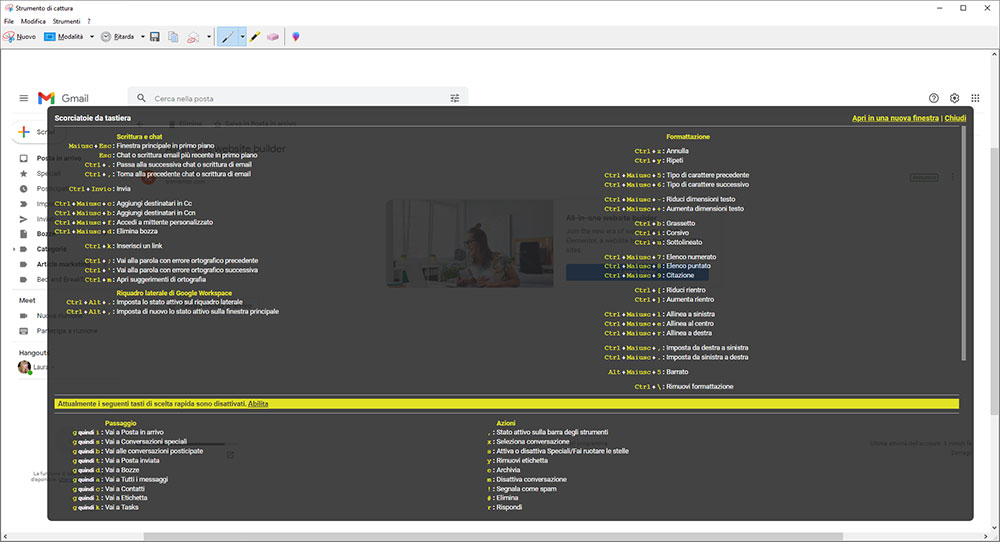
Shortcuts da tastiera: tutti!
Se sei fan delle scorciatoie da tastiera perché fanno risparmiare un sacco di tempo, sappi che Gmail ne ha un sacco… basta trovarle! Ma per farlo basta davvero pochissimo. Ti basta cliccare su shift+? Ed ecco un cheat sheet con tutti gli shortcuts di Gmail.
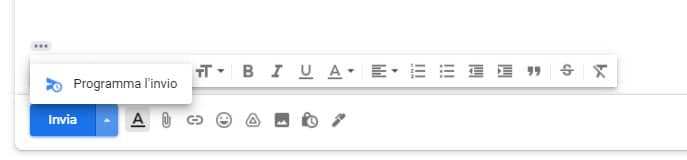
Programma una mail, spediscila dopo.
Questa semplice funzionalità è disponibile già da qualche tempo, ma forse non l’hai notata. Quando stai per inviare un messaggio a fianco al pulsante Invia noterai una piccola freccia. Cliccala e seleziona programma l’invio. A questo punto avrai a disposizione un piccolo calendario in cui selezionare data e ora dell’invio.
Email “confidenziale” ovvero Modalità riservata
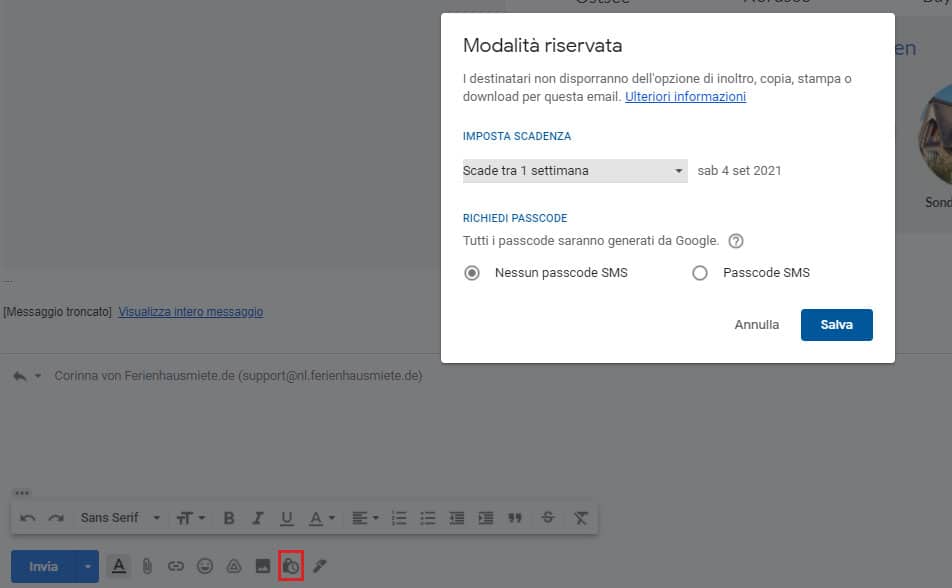
Quando spediamo una mail abbiamo sempre il dubbio che le informazioni in essa contenuta, vengano poi inoltrate ad altri. L’ideale sarebbe avere una “mail confidenziale” che non circoli altrove. È possibile farlo attivando la Modalità riservata. Sul pannello di composizione email ti basta cliccare sull’icona a forma di lucchetto con l’orologio e poi completare tutte le impostazioni che ti vengono proposte.
Invia da un indirizzo e-mail diverso
Potresti avere molti account basati su Gmail o più indirizzi sullo stesso account. Imposta tutti quegli indirizzi nel tuo Gmail principale e fai sembrare che tu stia inviando da un account completamente diverso, sempre o in base al messaggio. Vai a Impostazioni > Account e importazione > Invia messaggio come, dove puoi aggiungere più indirizzi email. Questo è ottimo se invii molti messaggi su un account, ma vuoi che le risposte arrivino a un altro.
Come fare “Annulla invio” in Gmail
Probabilmente avrai già notato che Gmail da qualche tempo consente di fare l’undo dell’invio dei messaggi. Il problema è che hai veramente pochissimi secondi per correre ai ripari se hai sbagliato. Avere almeno 30 secondi di tempo sarebbe favoloso. La biona notizia è è che puoi farlo. Vai su Impostazioni / Generale / Annulla invio e dal menu a tendina selezione entro quanti secondi fare l’undo dell’invio.

Invia e archivia
Etichetta un messaggio prima che venga inviato facendo clic sul menu Altre opzioni nella parte inferiore destra della finestra di composizione. Puoi quindi archiviarlo istantaneamente quando viene inviato. Per configurarlo, vai a Vedi tutte le impostazioni > Generali > Invia e archivia > Mostra il pulsante “Invia e archivia” in risposta. Se una risposta che stai componendo ha già un’etichetta, vedrai un nuovo pulsante chiamato Invia archivio (sebbene in realtà non dica “archivia”, mostra l’icona dell’archivio di Gmail: una casella di file con una freccia rivolta verso il basso) Fare clic su quel pulsante e l’intero thread viene archiviato nell’etichetta preassegnata.
Potenzia la tua ricerca
Il modo più rapido per eseguire una ricerca avanzata in Gmail è fare clic sull’icona posta a destra nella casella di ricerca, che produce una finestra di dialogo di ricerca completa. Ma Gmail supporta molti operatori di ricerca. Ad esempio, digita “in:trash” e “in:spam” per cercare solo in quelle cartelle (di solito vengono ignorate). Oppure limita la ricerca solo a “in:inbox”. Usa “label:” seguito dall’etichetta.

Abbiamo parlato degli operatori di ricerca di Gmail anche nel vecchio articolo su come liberare spazio su Gmail.

 Laura Musig
Web Designer e SEO Freelance a Udine o se preferite web designer SEO. Nel 2001 decisi di sezionare un sito web per vedere cosa c’era dentro, da allora creo e gestisco siti web. Lettrice onnivora, con un fisiologico bisogno di scrivere e di ballare.
Come diventare SEO:

Ho inoltre raccolto le risorse più utili di questo blog per aiutare chi sta cercando di capire come si diventa SEO Specialist:

Blog SEO e ultime news
In questa sezione propongo periodicamente approfondimenti a tema SEO e web marketing. Segnalo anche gli ultimi lavori di creazione siti web ad Udine e di posizionamento sui motori di ricerca.
Perchè non leggi anche questi post?
Leggi tutti i post dal mio blog seo